v0.3.7 正式发布

所见即所得的
Markdown 编辑器

集实时渲染编辑、多格式导出、文件加密与局域网共享于一体,为个人笔记、技术文档与团队协作提供高效、安全的写作体验。

Windows 10 / 11 中英文双语界面 版本 0.3.7
100+编程语言语法高亮
3 种导出格式(PDF / HTML / Word)
4 种专注写作模式
256 位AES-GCM 文件加密
核心特色

一个编辑器,覆盖写作全流程

从记录灵感到分发成稿,NxMark 将编辑、管理、安全与共享融于一体,无需在多个软件之间来回切换。

所见即所得编辑

实时渲染 GitHub 风格 Markdown,编辑即成稿;支持数学公式、Mermaid 图表与 HTML 内联渲染。

多格式导出

矢量 PDF(支持自定义水印)、HTML、Word 一键导出,数学公式自动转换为 Word 原生格式。

文件加密保护

AES-256-GCM 加密算法与原子写入机制,敏感文档安心保存,密码自动清除出内存。

局域网文件共享

mDNS 自动发现附近设备,点对点直传不经过公网,设备签名验证与完整性校验双重护航。

企业授权管控

配套服务端管理后台,激活码、设备、平台集中管理与统计,支持分级账号与审计追溯。

高度可定制

工具栏拖拽自定义、亮暗主题、炫彩模式、横向或纵向标题栏,打造专属写作空间。

功能详解

每个细节,都为高效写作而生

编辑能力

沉浸式编辑体验

顶部工具栏提供一键排版操作,无需记忆语法;复杂元素通过可视化对话框完成,专注内容本身。

  • 可视化表格编辑:插入行列、多向对齐、整行整列批量操作
  • 上百种编程语言语法高亮,代码块一键复制
  • LaTeX 数学公式实时预览,行内与块级公式随写随现
  • Mermaid 流程图、时序图、甘特图,暗色模式自动适配
  • GitHub 五种提示框、任务列表、目录自动生成与大纲导航
表格编辑器数学公式代码高亮 Mermaid 图表提示框任务列表 目录生成HTML 渲染表情图标源码模式
PDF

矢量 PDF 导出

文字清晰可缩放,支持自定义水印(文字、字号、透明度、角度、位置),中英文排版智能优化。

HTML

HTML 网页导出

导出为独立 HTML 文件,完整保留样式与语法高亮,浏览器直接打开。

DOCX

Word 文档导出

数学公式自动转换为 Word 原生公式(OMML),在 Office 中可直接编辑。

导出分发

一键导出,格式随心

成稿只是第一步。无论是打印归档、网页发布还是办公协作,NxMark 都能以最合适的格式交付你的内容。

  • 水印功能标记文档版本与密级,半透明呈现不影响阅读
  • 直接调用系统打印,打印效果与编辑所见一致
  • 图片嵌入模式可选独立目录或 Base64 内嵌,文档单文件即可流转
数据安全

文档安全,三重保障

从存储到写入再到同步,NxMark 为你的每一份文档建立完整的安全防线。

  • AES-256-GCM 军用级加密,为敏感文件设置打开密码
  • 原子写入机制(临时文件 + 原子替换),写入中断也不损坏文件
  • 外部修改检测,文件被其他程序改动时主动提醒,避免意外覆盖
  • 关闭文档即从内存清除密码,自动保存安心开启
AES-256-GCM原子写入修改检测密码内存清除
办公电脑
NxMark 文档
移动设备
协作共享

局域网共享,快至指尖

同一网络内的设备自动互相发现,文件点对点直达,全程不经过公网,亦不受云端限速。

  • mDNS 自动发现 + 手动添加,常用设备可标记信任
  • Ed25519 设备签名验证身份,SHA-256 校验传输完整性
  • 支持同时向多台设备发送,实时进度与速度可视化
  • 发送前自动检测未保存修改,接收路径可自定义
个性化

界面与体验,为你而定

不同的写作状态需要不同的界面氛围。NxMark 提供从主题到布局的全方位定制能力。

  • 亮色 / 暗色 / 跟随系统三种主题,炫彩模式缓解视觉疲劳
  • 工具栏图标拖拽排序、按需增删,高频功能触手可及
  • 标题栏横向或纵向布局,适配不同屏幕与习惯
  • 中英文界面一键切换,即时生效
简约模式隐藏一切面板,ESC 随时退出
专注模式编辑区居中,四周灰阶淡化
打字机模式当前行始终居中,目光不游移
全屏模式占据整屏,沉浸写作无干扰
使用场景

为每一种写作而设计

个人笔记与知识管理

  • 多标签页并行编辑多个笔记
  • 星标收藏快速访问高频文档
  • 大纲面板导航长文档结构
  • 文件加密保护隐私内容

技术文档撰写

  • 代码块语法高亮与一键复制
  • Mermaid 绘制流程与架构图
  • 数学公式渲染算法说明
  • 导出 PDF 归档与分发

团队协作分享

  • 局域网点对点快速传文件
  • 签名与校验保障传输可信
  • 导出 Word 与办公软件协作
  • 加密文档安全流转

长篇专注写作

  • 打字机与专注模式消除干扰
  • 自动保存与会话恢复不丢稿
  • 查找替换快速通改全文
  • 水印标记版本与密级
企业版

企业级授权与集中管理

面向团队与企业用户提供配套服务端部署方案与管理后台,激活码、设备、平台统一管控。

激活码管理

批量生成激活码,类型、设备上限、有效期、功能范围与所属平台均可指定,支持导出 CSV / TXT 清单,全程留痕可追溯。

平台渠道管理

按发行渠道划分激活码体系,各渠道独立运营、独立统计,权限边界清晰。

设备与用户管理

全量激活设备一目了然,异常设备可强制解绑;超级管理员 / 管理员 / 只读用户三级账号体系。

统计报表

激活码、试用、设备的总量与活跃度统计,为运营决策提供数据支撑。

登录与会话安全

统一身份单点登录(一次性票据免密进入)、会话空闲超时自动退出、单设备登录、上次登录信息核验。

传输安全

管理后台全链路 HTTPS 加密传输,API 令牌鉴权、请求限流与防重放设计。
获取软件

立即开始你的高效写作

NxMark 标志

NxMark for Windows

版本 v0.3.7 · 适配 Windows 10 / 11(64 位)· 中文 / 英文界面

需要企业部署或批量授权?发送邮件至 nxmarkadmin@163.com

常见问题

你想了解的,都在这里

NxMark 支持哪些操作系统?

当前版本支持 Windows 10 / 11(64 位)系统,下载安装包后按向导安装即可使用。

我的数据保存在哪里?会不会上传到云端?

所有文档与图片均保存在您自己的电脑本地磁盘,NxMark 不上传、不存储您的任何文档内容。仅授权激活时会与授权服务器通信(只传输激活码与设备标识等授权信息,不涉及文档);局域网共享为设备间点对点直传,同样不经过任何云端服务器。卸载或重装系统后,您的文档仍完整保留在原位置。

加密的文档还能在其他电脑上打开吗?

可以。加密采用通用的 AES-256-GCM 标准,在任何设备上输入正确密码即可正常打开与解密。

局域网共享需要连接互联网吗?

不需要。共享功能基于局域网点对点直传,文件不经过公网服务器,内网环境即可使用,传输速度取决于局域网带宽。

导出的 Word 文档中公式可以编辑吗?

可以。数学公式会自动转换为 Word 原生公式格式(OMML),在 Microsoft Office 中可直接二次编辑。

如何激活软件或管理已绑定的设备?

在软件内的许可证面板中输入激活码即可完成激活;同一激活码可绑定多台设备,支持自助解绑以更换电脑。

遇到问题如何反馈?

通过软件内"帮助与反馈"入口可一键唤起邮件客户端;也可以直接发送邮件至 nxmarkadmin@163.com,我们会尽快回复。

使用文档

功能使用方法,图文详解

以下截图均来自 NxMark 软件实际运行界面。点击章节标题展开查看具体操作步骤。

NxMark 使用手册

适用版本 v0.3.7(Windows 10 / 11,64 位)。从安装激活到高级功能,15 个章节助你快速掌握全部能力。
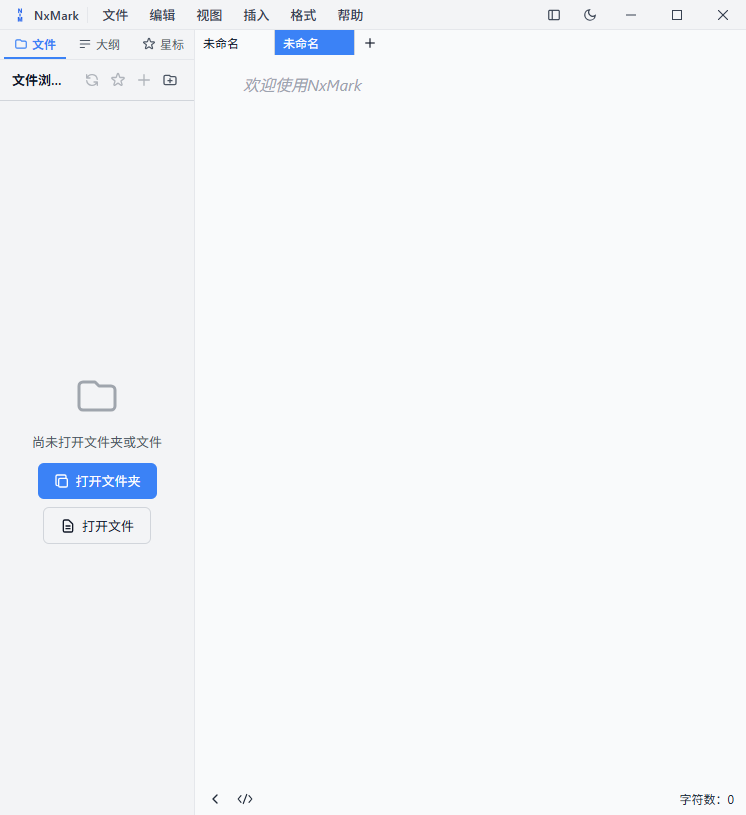
1安装与首次启动
  1. 从官网下载 Windows 安装包(64 位),双击按向导完成安装。
  2. 双击桌面图标启动软件,进入主界面,编辑区显示欢迎占位文字。
  3. Ctrl+N 或点击标签栏右侧"+"新建文档;按 Ctrl+O 打开本地 .md 文件,也可直接拖拽文件进窗口。
  4. 首次保存时软件自动取文档第一行内容作为文件名;新文档 5 分钟内未保存会自动兜底保存到桌面。
新建文档标签页
新建文档后标签栏出现"未命名"标签页
2认识主界面

主界面由菜单栏、左侧边栏、标签栏、编辑区与底部状态栏组成。编辑区为所见即所得模式:输入 Markdown 语法即时渲染,输入即成稿。
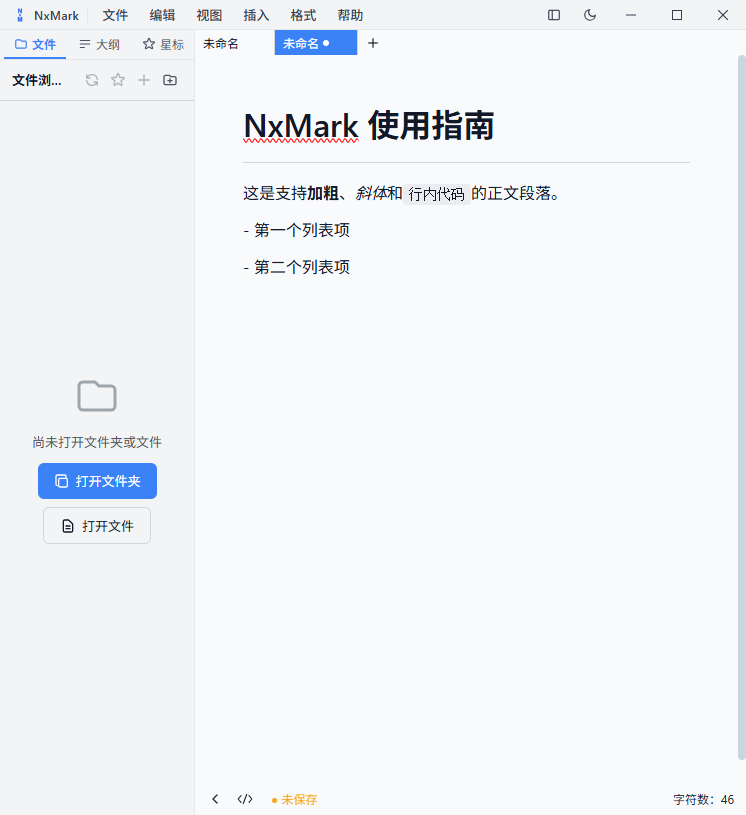
主界面实时排版效果
在编辑区输入标题、加粗、斜体、行内代码与列表后的实时渲染效果
  1. 菜单栏:文件、编辑、视图、插入、格式、帮助六大菜单,涵盖全部功能入口。
  2. 左侧边栏:文件(文件夹浏览与打开)、大纲(标题导航)、星标(收藏文档)三个页签。
  3. 标签栏:多文档并行编辑,"●"标记未保存状态,悬停可查看完整路径。
  4. 状态栏:实时字符统计、渲染 / 源码模式切换按钮与保存状态。
3文本格式与排版
  1. 选中文字后使用菜单栏"格式"菜单,或直接输入 Markdown 语法:\*\*加粗\*\*\*斜体\*\`行内代码\`,即时生效。
  2. 标题:行首输入 ####### 加空格,对应一至六级标题。
  3. 列表:输入 -1. 或任务列表语法,回车自动续行。
  4. 上标 / 下标 / 删除线 / 下划线:通过"格式"菜单选择。
  5. 提示框:通过"插入 → 提示框"插入 GitHub 风格五种提示框。
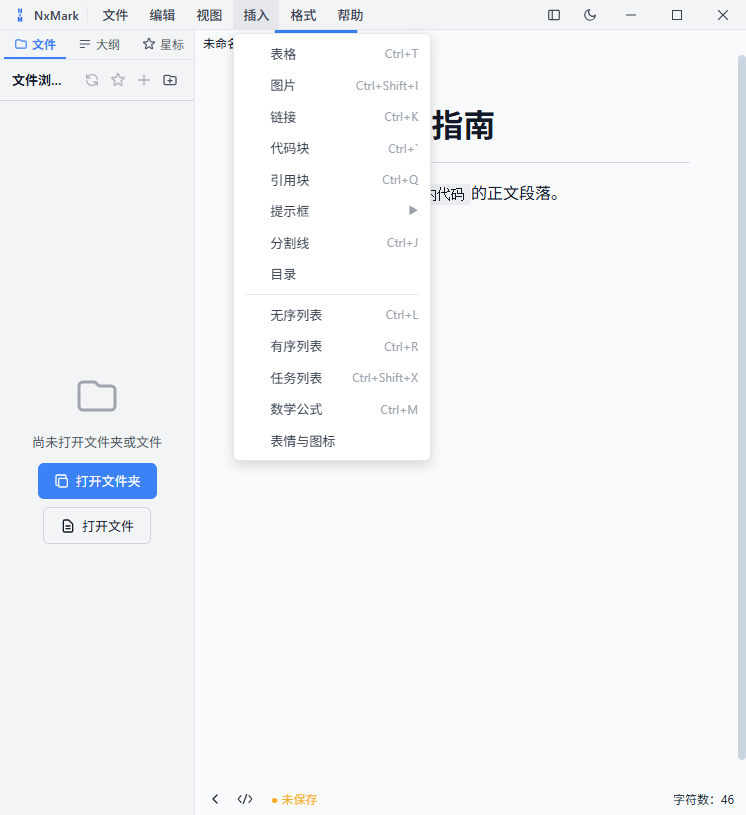
4插入菜单:表格、代码块、公式等

"插入"菜单集中了全部块级元素的入口,并标注了对应快捷键:

插入菜单展开
插入菜单:表格(Ctrl+T)、图片、链接、代码块、数学公式(Ctrl+M)等
  1. 表格:菜单或 Ctrl+T,在弹窗中设定行列数;光标置于表内可通过浮动工具条插入 / 删除行列、设置对齐。
  2. 代码块:菜单或输入三个反引号,点击语言标识可搜索上百种语言,悬停代码块一键复制。
  3. 数学公式:菜单或 Ctrl+M,LaTeX 语法实时预览,确认后插入。
  4. Mermaid 图表:代码块语言选择 mermaid,实时渲染流程图 / 时序图 / 甘特图。
  5. 表情与图标:分类浏览加关键词搜索,一键插入。
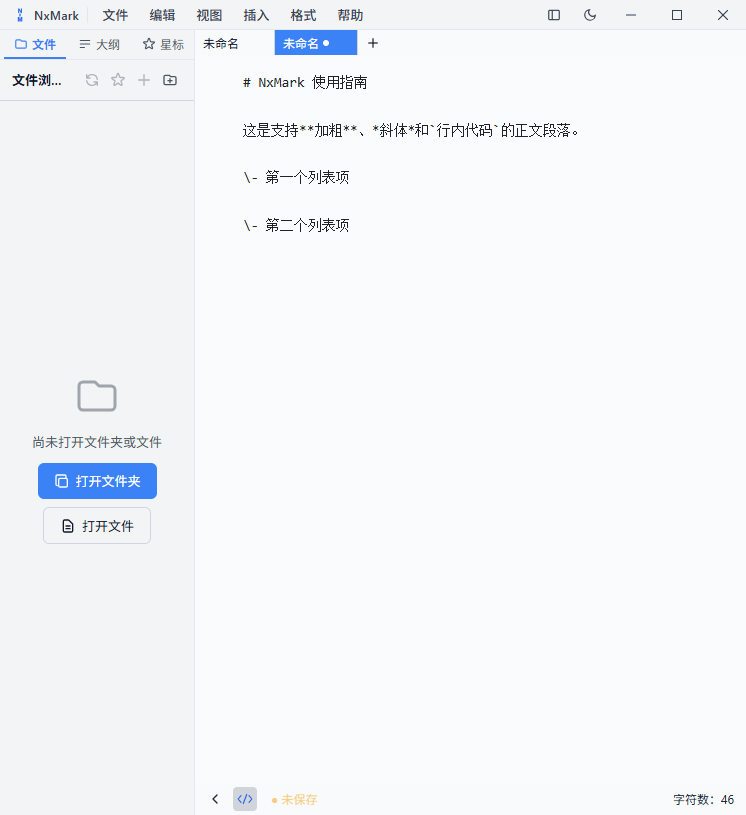
5源码模式与渲染模式切换
源码模式
点击状态栏左下角 </> 按钮切换到源码模式
  1. 点击状态栏左下角 </> 按钮在"渲染模式 / 源码模式"间切换(快捷键 Ctrl+/)。
  2. 源码模式下可直接编写原始 Markdown,切换回渲染模式即时呈现效果,内容自动同步。
6插入图片
  1. 本地图片:"插入 → 图片"选择文件,支持 PNG / JPG / GIF / SVG / WebP。
  2. 拖拽插入:图片文件直接拖入编辑区。
  3. 网络图片:粘贴 URL 引用。
  4. 点击图片可设置宽度(像素 / 百分比)、对齐方式,支持复制、另存、删除。
  5. 设置中可选"保存到文件"(体积小)或"Base64 嵌入"(单文件流转不丢图)两种模式。
7查找与替换
  1. Ctrl+F 打开查找,支持区分大小写与全字匹配。
  2. Ctrl+H 切换替换模式,支持逐个替换与全部替换。
  3. 选中文本右键"查找选中内容"快速发起搜索。
8保存与自动保存
  1. Ctrl+S 保存,Ctrl+Shift+S 另存为。
  2. 设置中选择自动保存间隔(1 分钟至数小时或手动模式),仅在文档有改动时执行。
  3. 所有保存采用原子写入(临时文件 + 原子替换),写入中断也不会损坏文件。
  4. 文件被其他程序修改时主动提醒,可选择加载更新或保留当前版本。
新建文档 5 分钟内未指定保存位置时,会自动静默保存到桌面兜底;手动保存后即取消。
9导出 PDF / HTML / Word
  1. PDF:文件菜单选择导出 PDF,支持矢量输出与自定义水印(文字、字号、透明度、角度、位置)。
  2. HTML:导出独立网页文件,完整保留样式与语法高亮。
  3. Word:导出 .docx,数学公式自动转换为 Word 原生公式(OMML),可在 Office 中继续编辑。
  4. 也可直接调用系统打印,打印效果与编辑所见一致。
10文件加密与解密
  1. 打开需加密的文档,菜单选择"文件加密"。
  2. 设置密码(至少 4 个字符)并二次确认,文件即以 AES-256-GCM 加密保存。
  3. 再次打开需输入密码;菜单选择"解除加密"可恢复为普通文件。
  4. 关闭文档时密码自动从内存清除。
请牢记加密密码,密码丢失将无法恢复文件内容。
11局域网共享文件
  1. 两台设备处于同一局域网并运行 NxMark,通过 mDNS 自动互相发现(也可手动输入 IP)。
  2. 共享面板选择目标设备(可标记信任设备),发送当前文件或选择本地文件。
  3. 支持多设备并行发送,实时显示进度与速度。
  4. 接收文件保存到自定义目录,传输历史可一键打开共享文件夹。
传输不经过公网:设备身份经 Ed25519 签名验证,内容经 SHA-256 校验,单文件上限 1GB。发送前自动检测未保存修改。
12界面个性化与主题切换
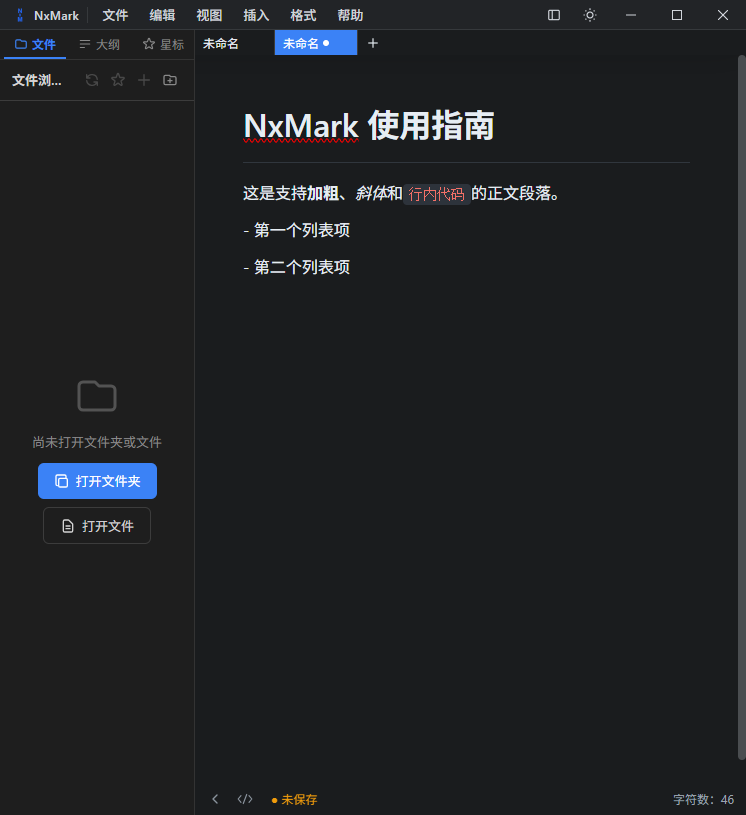
暗色主题
点击标题栏月亮图标一键切换暗色主题
  1. 主题:标题栏月亮 / 太阳图标一键切换,设置中可选"跟随系统"。
  2. 炫彩模式:为标题与样式添加柔和色彩,缓解视觉疲劳。
  3. 写作模式:简约 F10、专注 F8、打字机 F9、全屏 F11,ESC 退出简约模式。
  4. 工具栏自定义:设置中拖拽排序、按需增删按钮;标题栏支持横向 / 纵向布局。
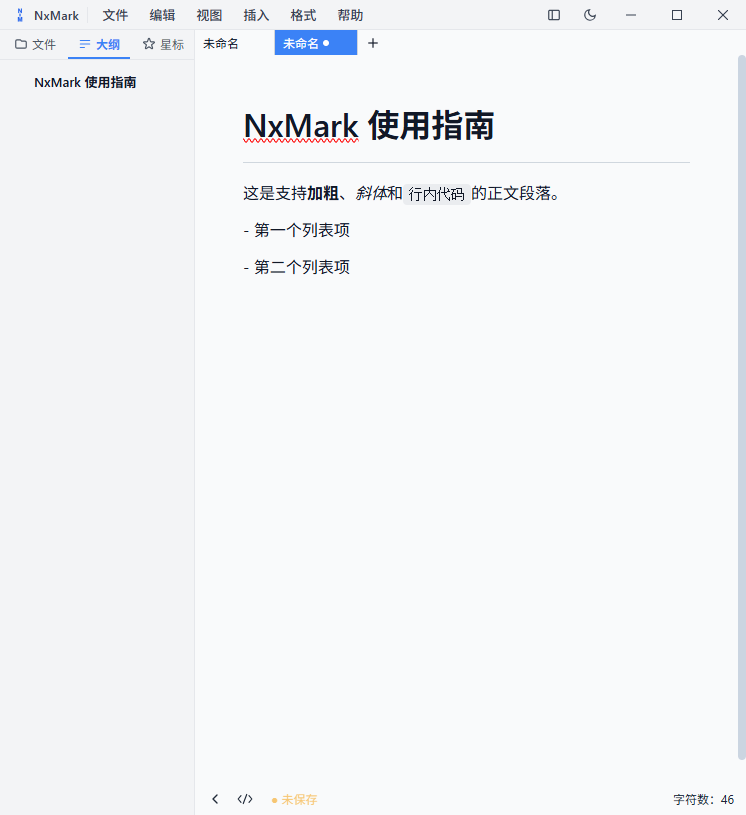
13大纲与星标导航
大纲面板
左侧"大纲"页签自动解析标题层级,点击快速跳转
  1. 大纲:实时解析文档标题结构,点击条目跳转对应位置,支持展开 / 折叠。
  2. 星标收藏:高频文档加入星标,支持按修改时间 / 文件名排序。
  3. 最近文件:自动记录最近打开列表,可快速重新打开。
14授权与设备管理
  1. 首次安装后可完整体验软件功能,状态栏以小字非侵入提示剩余时间。
  2. 打开许可证面板输入激活码点击"激活",即转换为正式授权,此后所有界面不再显示任何授权信息。
  3. 每个激活码可绑定多台设备(上限由类型决定),许可证面板可查看绑定列表。
  4. 更换电脑时在面板中解绑旧设备释放名额。
15常用快捷键速查
功能快捷键
新建 / 打开Ctrl+N / Ctrl+O
保存 / 另存为Ctrl+S / Ctrl+Shift+S
查找 / 替换Ctrl+F / Ctrl+H
插入表格 / 图片 / 链接Ctrl+T / Ctrl+Shift+I / Ctrl+K
代码块 / 引用块 / 分割线Ctrl+` / Ctrl+Q / Ctrl+J
无序 / 有序 / 任务列表Ctrl+L / Ctrl+R / Ctrl+Shift+X
数学公式Ctrl+M
切换源码模式Ctrl+/
简约 / 全屏模式F10 / F11
专注 / 打字机模式F8 / F9

完整列表见软件内"帮助 → 快捷键参考"。部分快捷键以插入菜单实际标注为准。